
专业移动式视频监控品牌
移动监控,快速部署

专业移动式视频监控品牌
移动监控,快速部署

 2026-06-11
以下是友联哨兵移动监控系统的回放操作图解教程(基于系统通用逻辑及官方功能描述):
一、登录系统
1. 移动端:打开「友联哨兵」APP → 输入账号密码
2. 电脑端:浏览器访问云平台网址 → 登录账户
注:支持Windows/Mac系统,无需安装插件
二、进入回放界面
1. APP端操作:
→ 首页点击 「设备列表」 → 选择目标监控点(如"工地北门")
→ 底部菜单栏切换至 「回放」 选项卡
![APP端示意图:底部导航栏突出"回放"图标]
2. 电脑端操作:
→ 左侧菜单栏点击 「视频监控」 → 展开设备树选择摄像头
→ 右上角切换 「回放模式」(图标为时钟符号)
![电脑端示意图:界面右上角显眼位置标注"回放"按钮]
三、定位监控录像
1. 时间轴精准定位:
→ 拖动屏幕底部 「时间轴」(显示年/月/日/具体时间点)
→ 点击任意位置快速跳转至该时段录像
提示:蓝色区域代表有录像存储,灰色为无数据
2. 日期快速筛选:
→ 点击日历图标 「选择日期」 → 勾选需查看的具体日期
→ 支持多日期批量检索(如连续调取3天录像)
四、高级检索功能
1. 事件标记回放(AI增强版专属):
→ 开启 「智能事件筛选」 开关 → 选择事件类型(如"越界告警"、"人脸识别")
→ 系统自动定位到事件发生时间点,视频画面显示红色标记
示例:点击"安全帽识别告警"标签 → 直接播放未戴安全帽的违规瞬间
2. 多摄像头同步回放:
→ 勾选同一区域的2-4个摄像头 → 点击 「分屏回放」
→ 支持画面同步播放/暂停,对比分析现场动态
五、回放控制
功能 | 操作方式 | 图标示例 |
播放/暂停 | 点击画面中央 ► 或 ❚❚ 按钮 | ► / ❚❚ |
倍速播放 | 点击「1x」→ 选择2x/4x/8x倍速 | �� 1x → �� 4x |
逐帧前进/后退 | 长按「←」「→」箭头键 | ◀◀ |
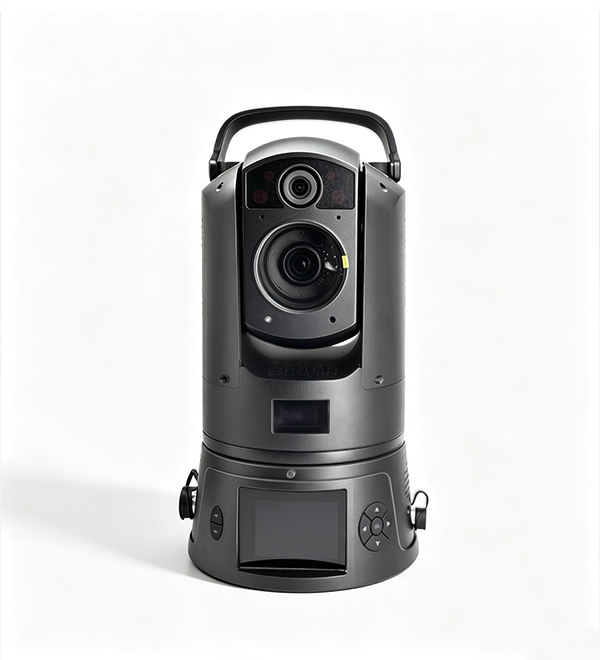
友联哨兵800W超高清5G双卡双摄AI布控球
友联哨兵800W超高清5G双卡双摄AI布控球 友联哨兵800W超高清5G双卡双摄AI布控球适配移动执法、工地管控、应急指挥等场景,输出4K超清视频,支持5G/4G实时无线传输,集成存储、双模定位、多方式对讲功能;搭载10T算力AI 引擎,可识别人脸、车牌、安全帽、违规行为等目标,支持算法定制。设备配备可拆卸电池,支持不关机换电,连续工作8小时以上,搭配360° 全景云台、电子防抖、双存储卡、IP66 防护,便携耐用,实现全流程智能化移动布控监管。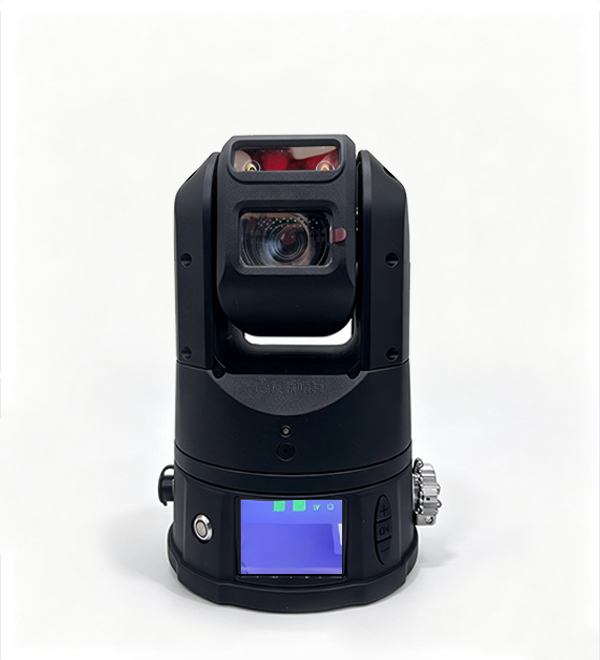
友联哨兵无线高清国网电力双4G智能AI布控球
友联哨兵无线高清国网电力双4G智能AI布控球 友联哨兵国网电力双4G智能AI布控球依托蓄电池供电、无线网络传输,黑光原彩搭配200米远距离红外夜视,快速部署无需布线。设备提供高清稳定视频画面,集成存储、传输、北斗定位、双向对讲功能,搭载人脸车牌识别、现场安全行为分析等AI智能检测算法,实现电力作业智能化管控。整机免拆装、可多场景重复使用,点位灵活可调,平台兼容性强,搭配长续航电池、360° 云台、电子防抖、双存储卡扩容、IP66工业防护,适配电力巡检、施工监管、应急取证全场景。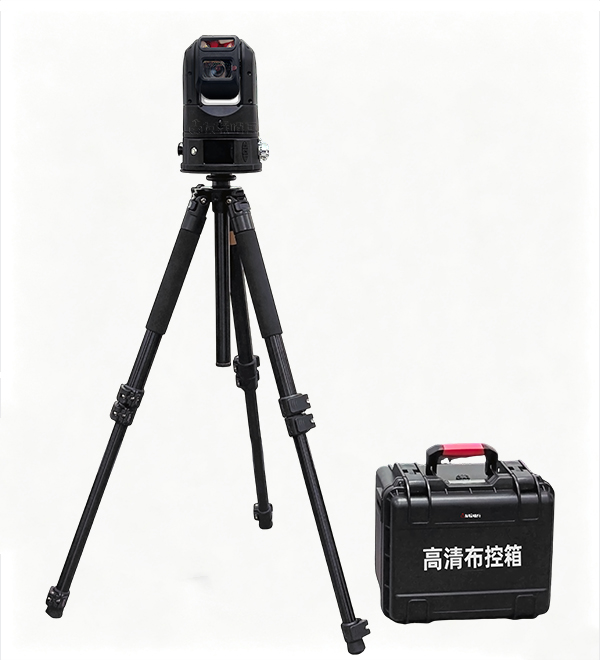
友联哨兵5G智能AI无线高清电网电力布控球
友联哨兵5G智能AI无线高清电网电力布控球 友联哨兵5G智能AI无线高清电网电力布控球,主要用于视频监控、取证,采用蓄电池为主供电的模式,无线网络传输,启用流程简单,摆脱繁琐的选址操作 ;用户提供高清、流畅、稳定的视频效果,可实现存储、传输、定位、对讲等功能,并支持人脸车牌识别、安全生产行为分析、目标检测AI智能视频算法,实现多智能化管控。整机投入使用,无需拆装,缩短工期;一次性费用投入,多场景反复使用,获得更大投入产出比;根据项目进度更改部署位置,使用更灵活;易于扩展新功能,兼容性更强。
 深圳市友联华科技有限公司
 0755-21000395
 marketing@ulinkhua.com
 深圳市龙华区民治街道民康社区1970科技园7栋708-709
Copyright © 深圳市友联华科技有限公司 2012-2025 All rights reserved 粤ICP备2020100240号 粤公网安备 44030902002464号 技术支持:友联哨兵